
- Version|0.0.3
- Step|1|Adjust image
- Desc|임플란트를 식립할 위치의 주변을 상세히 확인하기 위해, 밝기를 조절하거나 필터를 적용합니다.
- Tool|Viewer_Toolbar_ImageAdjust|Image Adjust
- Desc|
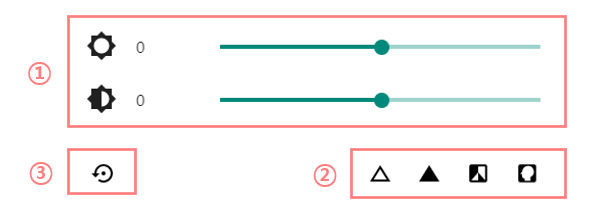
- Desc|슬라이드 바를 마우스로 조정하여 (1) 밝기 및 대조를 최적화 합니다.
Sharpen, Max Sharpen, Inverse, Film Effect를 적용하고 싶은 경우, (2) 필터 이름을 선택합니다.
(3) Reset 버튼을 선택하면 영상 조정 이전 상태로 돌아갑니다.
- Step|2|Open patient image
- Desc|동일 환자의 다른 모달리티 영상 혹은 전후 영상을 추가로 Viewer 탭에서 표시할 수 있습니다.
- Tool|Viewer_Drawer_OpenImage|Open Image
- Desc|
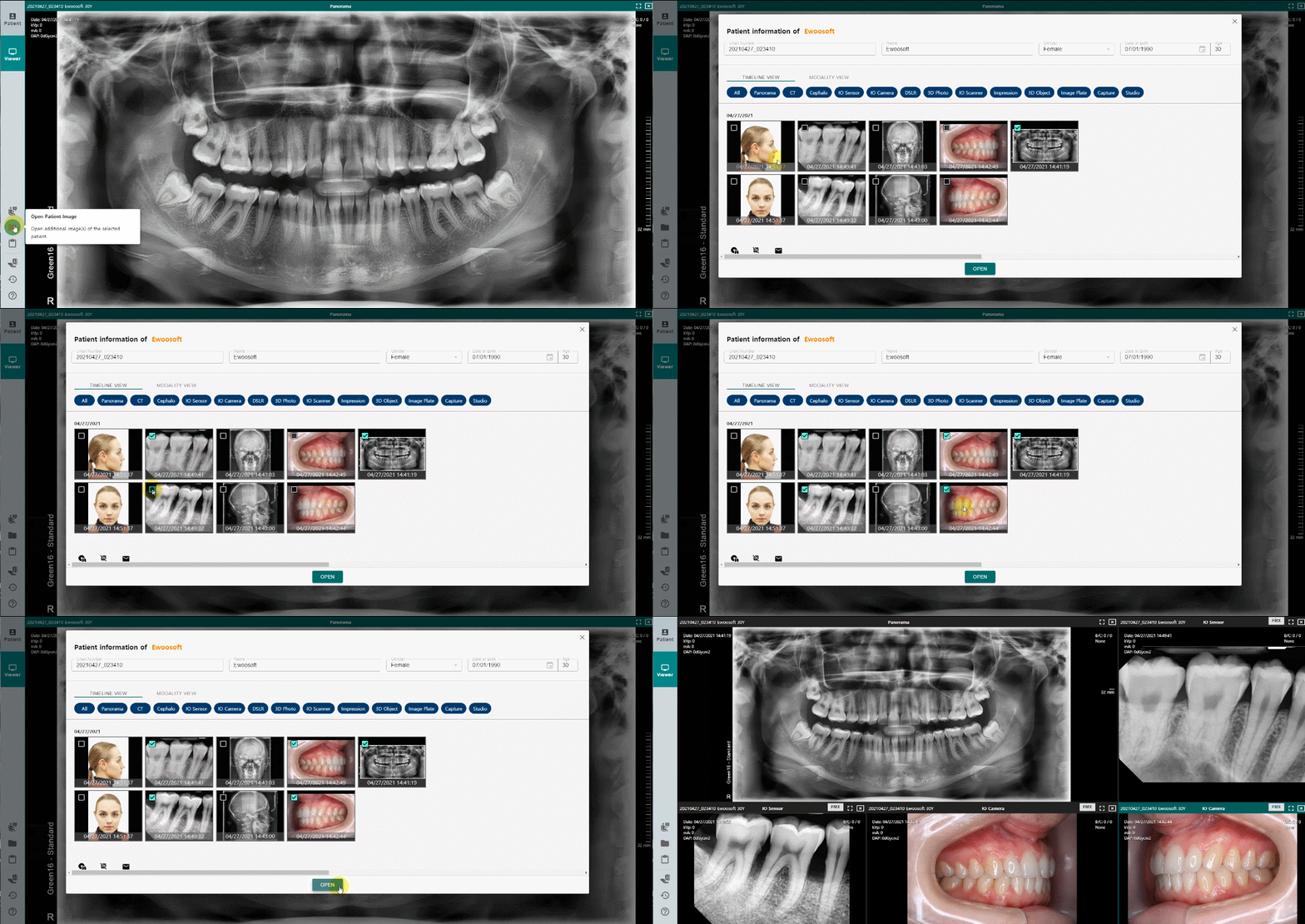
- Desc|추가로 표시하고자 하는 영상들을 선택한 후 Open하면 동일 환자의 다른 영상들을 추가하여 함께 확인할 수 있습니다. 다양한 모달리티의 영상 뿐 만 아니라 시술 전후 영상을 추가로 불러와서 비교할 수도 있습니다.
영상이 추가되면 레이아웃은 자동으로 변경됩니다.
- Step|3|Setting - Open Studio contents
- Desc|환자와의 상담에 상담콘텐츠를 사용할 수 있습니다.
- Tool|Setting_Tools|Setting - Tools
- Desc|
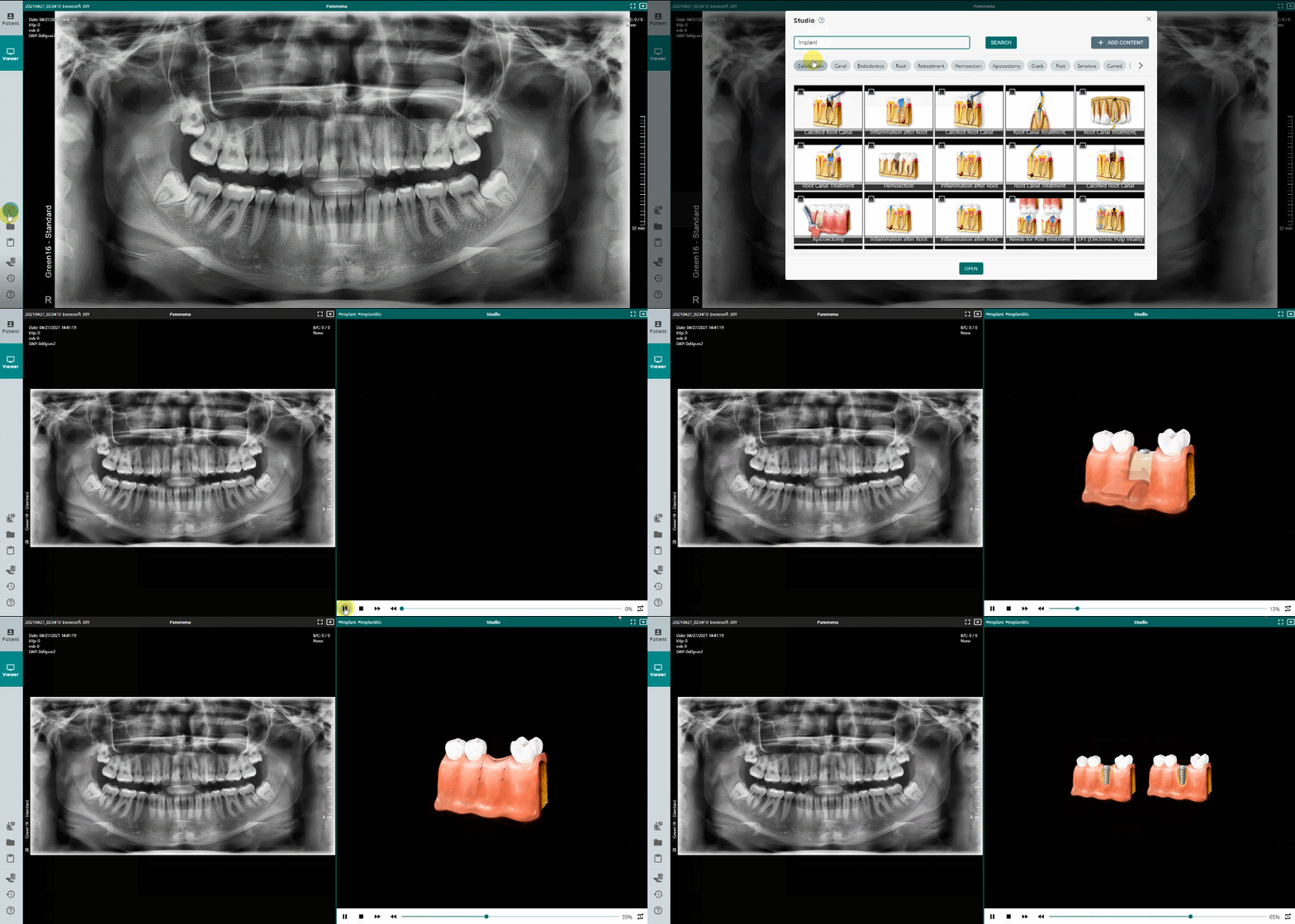
- Desc|스튜디오 검색창에 검색어를 직접 입력하거나, 추천 해시태그를 선택하면 해당 해시태그가 입력된 컨텐츠들 표시됩니다. 해시태그는 중복으로 선택 가능하며, 선택한 해시태그를 모두 포함한 컨텐츠가 표시됩니다.
컨텐츠 추가 기능을 활용하여 EzDent Web의 상담컨텐츠로 등록할 수 있으며, 환자 영상에 해시태그를 붙여 상담컨텐츠로 둥록할 수도 있습니다.
Dental 01 - Check image Print
Modified on: Fri, 30 Apr, 2021 at 3:18 PM
Did you find it helpful? Yes No
Send feedbackSorry we couldn't be helpful. Help us improve this article with your feedback.